Importazione Articoli
Gli step da seguire per importare massivamente anagrafiche articolo su Cloud Mobile
Cloud Mobile integra costantemente le anagrafiche degli articoli dei principali gestori, nonché quelle dei fornitori in partnership che hanno abilitato un flusso dati automatizzato. Qualora avessi necessità di gestire articoli di fornitori che non sono attualmente presenti nel gestionale, puoi importarli facilmente seguendo questi passaggi:
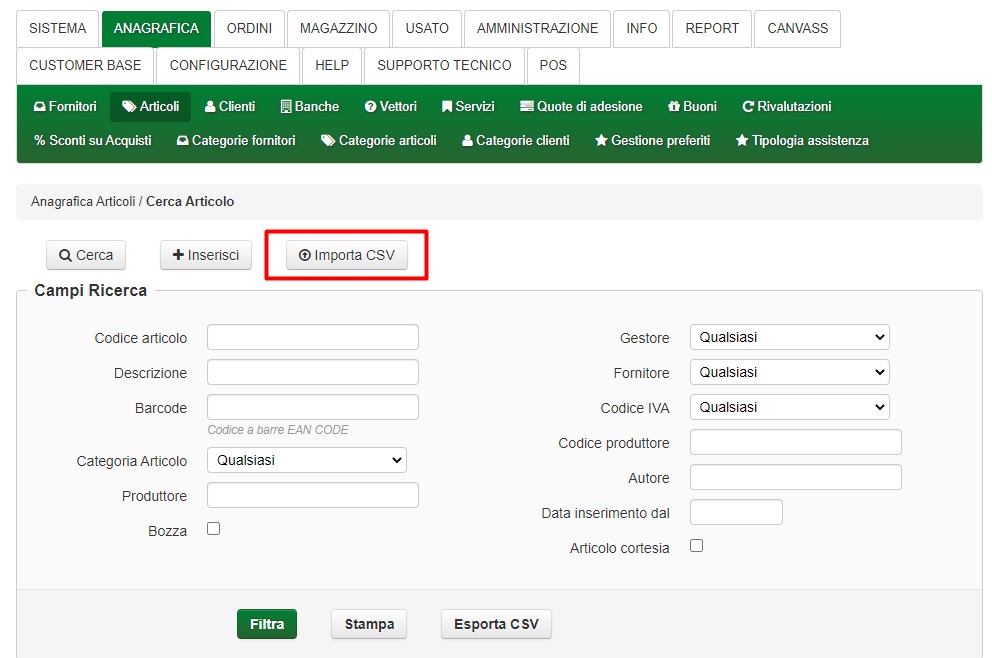
1) Accedi dal lato Gestione di Cloud Mobile e vai nella sezione “Anagrafica -> Articoli”;
2) Clicca sul pulsante in alto “Importa CSV” per accedere alla sezione di import anagrafiche;
3) Scarica il template del file CSV presente nella pagina e compilalo secondo i campi richiesti;
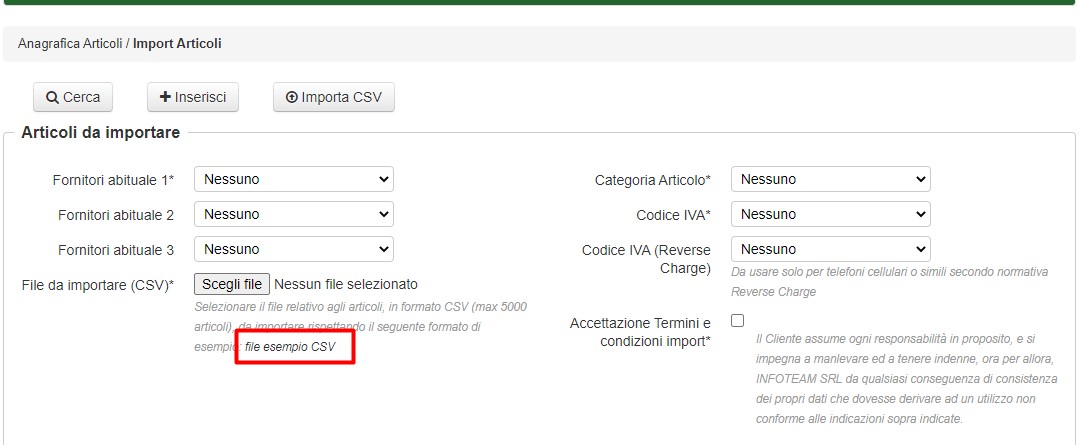
4) Compila tutti i campi obbligatori della pagina e seleziona il file CSV contenente le anagrafiche articolo da importare;
(ATTENZIONE: i campi che indichi in questa fase hanno effetto su tutte le anagrafiche che stai caricando. Se, ad esempio, le anagrafiche che desideri caricare appartengono a diverse categorie articolo, suddividile in più file e ripeti la procedura per ognuno di essi.)
5) Clicca su “Carica File” per visualizzare un’anteprima delle anagrafiche che verranno inserite nel gestionale;
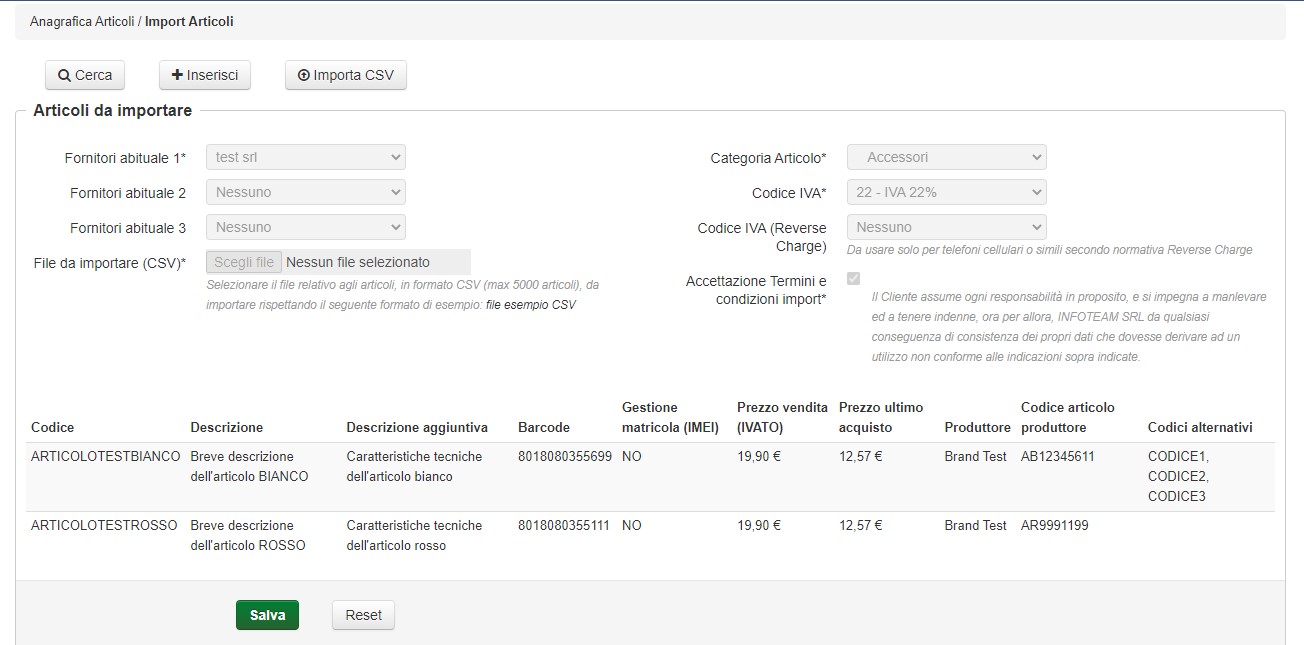
6) Se i dati dell’anteprima sono corretti conferma l’operazione di caricamento delle anagrafiche articolo.
QUALI CAMPI DEVO COMPILARE NEL FILE CSV?
- Codice Articolo: è il codice univoco con cui poter riconoscere l’anagrafica articolo sul Gestionale. Puoi scegliere di utilizzare una tua nomenclatura oppure fare riferimento al codice inviato dal fornitore. Il codice articolo è visibile sui documenti di vendita (scontrino/fattura);
- Barcode: questo campo viene generalmente utilizzato per l’inserimento del codice EAN dell’articolo;
- Descrizione: una breve descrizione dell’articolo, visibile sui documenti stampati tramite il gestionale (ad eccezione dello scontrino);
- Descrizione Aggiuntiva (facoltativo): una sezione in cui inserire le caratteristiche tecniche dell’articolo;
- Codice Produttore (facoltativo): il codice che il produttore ha assegnato all’articolo;
- Produttore: il brand che produce l’articolo;
- Matricola (0 = NO, 1 = SI): se lasciato sul valore “0”, definisce che quel prodotto può essere gestito anche solo tramite il suo codice articolo/barcode (ad es. un accessorio). Se viene impostato sul valore “1”, indica che per la sua gestione su Cloud Mobile deve essere richiesto un valore seriale unico per ogni singolo pezzo (ad es Imei dello smartphone);
- Prezzo al pubblico (iva esclusa): definisce il prezzo di vendita dell’articolo. L’aliquota iva verrà indicata nella schermata di caricamento del file ed è univoca per tutti gli articoli presenti al suo interno;
- Prezzo ultimo acquisto (iva esclusa): definisce il prezzo a cui è stato acquistato l’ultima volta l’articolo. Viene distinto dal prezzo di acquisto da listino per poter evidenziare eventuali sconti applicati, promozioni, fluttuazioni fisiologiche del prezzo di mercato dell’articolo. Se non vi sono variazioni rilevanti, suggeriamo di inserire lo stesso dato presente nel campo “Prezzo acquisto listino”;
- Prezzo acquisto listino (iva esclusa): definisce il prezzo indicato dal fornitore sul proprio listino per l’acquisto dell’articolo;
- Codici Alternativi: in questo campo è possibile inserire eventuali codici ulteriori con cui si vuole riconoscere l’articolo sul gestionale (separati da virgola).
RISOLUZIONE PROBLEMI NOTI:
1) Nell'anteprima di caricamento il barcode risulta diverso dal file, come nell'esempio:
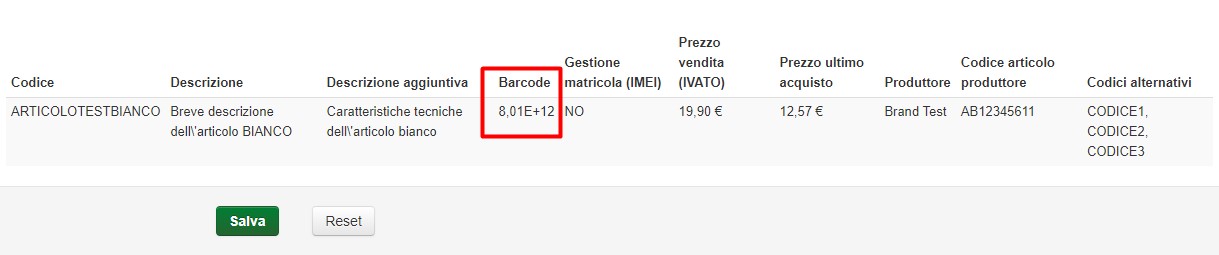
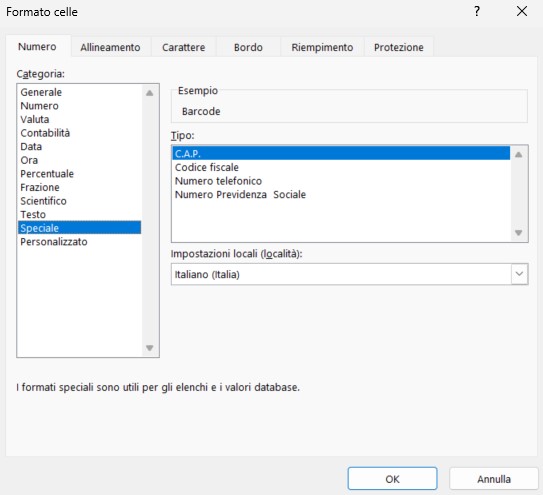
SOLUZIONE: Apri nuovamente il file CSV ed imposta il formato celle della colonna dedicata ai barcode in "Speciale".
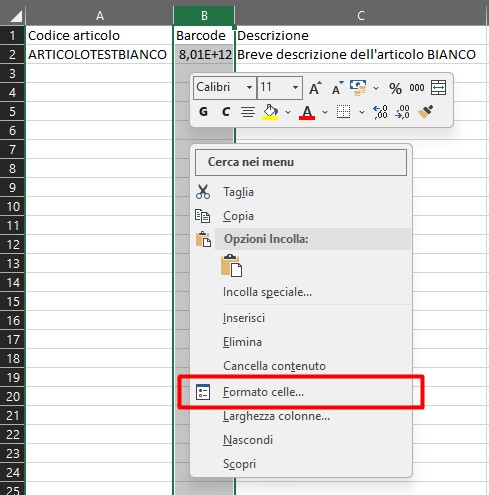
Seleziona la colonna dedicata ai barcode, clicca con il destro sulla selezione e dalla tendina seleziona la voce "Formato Celle"
Dal menu dedicato seleziona la voce "Speciale" e conferma:
2) Caricando il file, mi compare un messaggio di errore simile all'esempio:
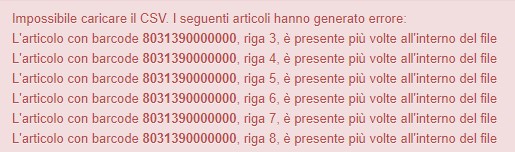
SOLUZIONE: In questo caso il campo "Barcode" del file risulta corrotto. Chiedi se possibile al tuo fornitore di inviarti un nuovo file di anagrafiche.
In questa sezione è possibile gestire e configurare i bundle di vendita
In Gestione Preferiti è possibile visualizzare i preferiti, creare una...
In questa sezione è possibile inserire uno sconto su acquisto


GO Infoteam
